
SIK SORULAN SORULAR (SSS)
EndNote
Paylaşılmış bir kütüphanenin sahibi değiştirilebilir mi?
Evet, kütüphanenin sahibini değiştirmek için birkaç yol vardır. Bir sahip (EndNote Web’e https://web.endnote.com veya eski EndNote Online'a https://www.myendnoteweb.com erişim için bir e-posta adresi ve şifresi ile erişebilir) kütüphaneyi EndNote Web veya Online ortamıyla senkronize edebilir (Sync) ve/veya kütüphaneyi 1.000 diğer EndNote Web/Online hesabıyla paylaşabilir.
Bir kütüphanenin “sahibi” olarak aşağıdakil adımları takip edin:
- ‘File > Open Library’ menüsünü tıklayın
- Kütüphanenizin bulunduğu klasöre gidin
- Sahibi olduğunuz kütüphanenin .enl dosyasını seçin (örn. My EndNote Library.enl) ve 'Open' butonuna tıklayın.
- Şimdi kütüphanenizin bir kopyasını kaydedeceğiz ve “sahiplik” bilgisi ile paylaşılan kullanıcı (e-posta adresleri) listesini kaldıracağız.
‘File > Save a Copy’ ye tıklayın.
Bu işlem paylaşılan EndNote kütüphanesinden gerçekleştirildiğinde, ortaya çıkan kopya kütüphane (EndNote 21 veya 2025 ile) artık “Paylaşım” özelliğini korumamaktadır.
.enl dosyasını ve .Data klasörünü başka bir kullanıcıya aktarın. Ayrıca bu “kopya” kütüphaneyi açıp hem .enl dosyasını hem de .Data klasörünü içeren bir arşiv dosyası (.enlx) oluşturabilir ve ortaya çıkan .enlx dosyasını kütüphanenin sahipliğini devralacak arkadaşınıza gönderebilir veya aktarabilirsiniz. Bu işlem, başka bir EndNote Web/Online kullanıcısının (e-posta adresi) sahipliği devralmasını, bu kütüphaneyi EndNote Web/Online ortamıyla senkronize etmesini ve kütüphanenin yeni sahibi/barındırıcısı olmasını sağlayacaktır. Bu noktadan itibaren yeni sahip, kütüphaneyi senkronize edebilir (Preferences > Sync > Enable Sync > Sign up) ve kütüphaneyi paylaşmaya başlayabilir (File > Share ve sonrasında bir veya daha fazla e-posta adresi girin).Başka bir yol da EndNote Web/Online kullanıcısının kullanıcı adını (e-posta adresini) değiştirmektir (EndNote Web/Online’a giriş yaptıktan sonra mevcut kullanıcı adınızı (e-posta adresinizi) başka bir kullanıcı adıyla (e-posta adresiyle) değiştirin).
- Öncelikle, buradan hesabınıza giriş yapın: https://apps.clarivate.com/account?app=endnote&tab=email
- Hesap oturum açma ve güvenlik sayfasına yönlendirileceksiniz.
- Buraya, doğrulama e-postasının gönderileceği geçerli bir ikincil e-posta adresi girin.
- Artık ikinci e-posta adresi, sahipliği devralabilmelidir.
Son olarak, genel bir e-posta adresi kullanın (örn. endnote1@org.gov veya endnote2@org.com) ve bu hesabı kütüphanenin “mevcut” veya “gerçek” sahibinin normal e-posta adresine yönlendirin. Birisi kurumdan ayrılırsa, e-postayı başka bir kullanıcının e-posta adresine yönlendirin. Diğer kişi aynı kullanıcı adını (örn. endnote1@org.gov veya endnote2@org.com e-posta adresi) kullanabilir veya kullanmaya devam edebilir.
Lütfen dikkat edin:
Sahibi olunan herhangi bir EndNote kütüphanesi (örneğin, bir EndNote Online kullanıcı adı [e-posta adresi]), o kullanıcı tarafından EndNote Web/Online ile senkronize edilebilir ve böylece 1.000 diğer EndNote Web/Online kullanıcısıyla paylaşılabilir.
Kütüphane sahibi, kütüphaneyi 'File > Open Library' seçeneği ile açar. Paylaşım sahipleri ise kütüphaneyi ‘File Open Shared Library > Kütüphaneyi paylaşan kişinin kullanıcı adı/e-posta adresine tıklayın > Open the shared library' seçeneği ile açar.EndNote - Kütüphane paylaşımı
EndNote library (kütüphane) ve grupları paylaşmak için birkaç yol bulunmaktadır. Aşağıda EndNote library sharing (paylaşım) çesitleri acıklanmaktadır. Diger paylaşım alternatifleri için EndNote - Kütüphane paylaşımı linkine tıklayın veya 'Klasik' ağ paylaşımı ile ilgili sayfayı okuyun (FAQ item 9).
Her EndNote kütüphanesi iki dosyadan oluşur:
- .enl uzantılı bir dosya (örnek: MyLibrary.enl)
- .Data uzantılı bir klasör (örnek: MyLibrary.Data)
.Data klasörü dosya eklerini (PDF), veritabanı dosyalarını ve alt klasörlerini içerir.
Sıkıştırılmış (compressed library) bir EndNote kütüphanesi yalnızca bir tane .enlx dosyasından (örnek: MyLibrary.enlx, .docx, .xlsx, .pptx gibi) oluşur. .enlx dosyası aslında bir zip-dosyasıdır. Sıkıştırılmış bir kütüphane oluşturmak için 'File-Compressed Library' menüsünü kullanabilirsiniz. Dosya eklerini içerip içermemesi opsiyonel olarak sunulmaktadır. .enlx dosyası kütüphane taşımak veya yedeklemek (email olarak veya usb bellek ile) için ilk seçenektir.
EndNote Desktop lisansınız ile birlikte EndNote Online hesabı oluşturma hakkına sahipsiniz. Bu hesap e-mail adresiniz ve bir şifreden oluşmaktadır. EndNote Online hesabınızla kütüphanelerinizden birini (ana kütüphanenizi) EndNote Online ortamı ve EndNote iPad ile senkronize edebilirsiniz. Lütfen aşağıdaki 'Kütüphane paylaşımı' bölümünü de inceleyiniz.
EndNote Online hesabınızı oluşturmak için önerilen uygulama
Bu sayede Endnote Desktop lisansınız Online hesabınızla doğru bir şekilde ilişkilendirilmiş olacaktır.
- EndNote Online hesabınız veya EndNote iPad ile senkronize etmek istediğiniz 'ana kütüphane'nizi belirleyin.
- EndNote 2025 desktop üzerinden 'ana kütüphane'yi açın.
- 'File > Compressed library' üzerinden 'sıkıştırılmış kütüphane yedeği' oluşturun. Bu özellik EndNote kütüphanenizin bir 'zip' dosyasını (uzantısı.enlx olan) oluşturacaktır. Oluşturulan .enlx dosyasını backup dizinine koyun. Bu işlem güvenlik nedeniyle yapılmaktadır. İhtiyaç duyulması halinde oluşturulan .enlx dosyasını, EndNote desktop ile açmak suretiyle kütüphanenizi geri yükleyebilirsiniz.
- EndNote Online hesabınızı oluşturmak için;
- Windows;
'Edit - Preferences - Sync'e gidin.
- Mac;
'EndNote 2025 menü - Preferences - Sync'e gidin.
- 'Enable Sync' butonuna tıklayın.
- 'Sign up' butonuna ve e-mail adresinizi girdikten sonra 'Submit'e tıklayın.
- Ek bilgi girişlerini ve şifre oluşturma adımlarını tamamlayın.
- Sync özelliğine yeterince aşina olmadan 'Automatically Sync'i seçmeyin.
'Library > Sync' menüsünü kullanarak ilk senkronizasyonunuzu manuel olarak gerçekleştirin. Kütüphanenizin Online versiyondaki senkronize olmuş halini görmek için https://www.myendnoteweb.com ya da https://web.endnote.com sayfasını açın ve EndNote Online hesap bilgileriniz ile giriş yapın.
Apple App mağazasından EndNote iPad versiyonunu download edin ve kurduktan sonra EndNote Online hesap bilgilerinizi girerek kütüphanenizi iPad'iniz ile senkronize edin.
Eğer daha önce başka bir kütüphaneyi senkronize ettiyseniz, sistem sizi daha önce kullanılan kütüphaneden başka bir kütüphaneyi senkronize etmek istediğiniz yönünde uyaracaktır. Lütfen mevcut 'ana' kütüphanenizin yedeğini almadan ilerlemeyiniz.
Kütüphanenizi dört farklı şekilde paylaşabilirsiniz.
A. Cihazlarınız arasında senkronizasyonu yapılan ana kütüphanenizin paylaşımı (EndNote desktop, Online, iPad).
Yukarıdaki bölümünü inceleyin.
B. Senkronize edilmiş ana kütüphanenizi 1000 çalışma arkadaşınız ile paylaşın
- Çalışma arkadaşlarınız öncelikle EndNote Online hesabı oluşturmalıdır. EndNote Online hesabı yukarıdaki 'EndNote Desktop, Online ve iPad®' bölümündeki gibi ya da https://www.myendnoteweb.com ya da https://web.endnote.com sayfasından oluşturulabilir.
- Senkronizasyon için belirlediğiniz ana kütüphanenize ait ilk senkronizasyon (Library > Sync) için EndNote Online hesabınızı düzenledikten sonra, bu kütüphaneyi 'File > Share' komutuyla paylaşabilirsiniz.
- Çalışma arkadaşlarınızın e-mail adreslerini (EndNote Online hesabı) girin. Erişim tipini 'Read Only' ya da 'Read & Write' olarak belirleyin ve 'Invite' butonuna tıklayın.
- Çalışma arkadaşlarınız, onaylama ve EndNote Online hesap bilgilerini girecekleri bir e-mail alacaklar.
- Onaylama ve giriş işleminden sonra çalışma arkadaşlarınız 'File > Open Shared Library' komutu ile paylaşılan kütüphaneyi açabilirler. Çalışma arkadaşlarınız paylaştığınız kütüphanede 'okuma-yazma' yetkisine sahip olacaklar.
- File > Share' ekranından paylaşımı kaldırabilirsiniz.
- Çalışma arkadaşlarınız ana kütüphanelerini senkronize edip düzenledikten sonra diğer çalışma arkadaşları ile kendi belirledikleri ana kütüphanelerini paylaşabilirler.
Ayrıntılı bilgiyi web sayfamızda bulabilirsiniz.
C. Diğer EndNote Online hesabına sahip kişiler ile referans grubu paylaşımı
- https://www.myendnoteweb.com ya da https://web.endnote.com sayfasını açın
- Giriş yapın.
- 'Organize > Manage my groups'u açın.
- Paylaşmak istediğiniz grubun 'Share' onay kutusunu seçin.
- 'Manage sharing' butonuna ve ardından 'Start sharing this group' linkine tıklayın.
- Çalışma arkadaşınızın EndNote Online hesabına ait e-mail adresini girin.
- 'Read only' ya da 'Read & Write' yetkisinden birini seçin.
- 'Apply' butonuna tıklayın.
- Çalışma arkadaşlarınız bilgilendirilecek ve giriş yaparak onaylamaları gerekecektir.
Dikkat: EndNote Online ile grup paylaşımı yapıldığında referansların eklentileri paylaşılmayacaktır.
Önemli: Çalışma arkadaşlarınız paylaşılan grupları almak için EndNote Online ortamına giriş yapmaları ve aşağıdaki ayarları seçmeleri gerekmektedir:
'Organize > Other's Groups':
- Show
- Use for Cite While You Write
D. Ağda paylaşılan klasör üzerinden klasik dosya paylaşımı.
Ayrıntılı bilgi için lütfen SSS web sayfamızı ziyaret edin.
“
Marketplace aracılığıyla Google Dokümanlar’a EndNote 2025 ve 21 Cite While You Write (CWYW) eklentisini ekleme
Marketplace aracılığıyla Google Dokümanlar’a EndNote 2025 ve 21 Cite While You Write (CWYW) eklentisini ekleme:
Google Dokümanlar'ı açın
- Şu adımları izleyin
- Uzantılar
- Eklentiler
- Eklentileri indirin
- ‘EndNote’ veya ‘cite while you write’ ı arayın (Eklentinin adı ‘EndNote Cite While You Write™’dir)
- EndNote kutucuğuna tıklayarak açın
- “Yükle” butonuna tıklayın
- Kullanım Koşulları ve Gizlilik Politikası’nı inceleyin ve devam etmek için “Devam” butonuna tıklayın.
- Google hesabınıza giriş yapın ve “EndNote Cite While You Write™” uygulamasının Google hesabınıza erişmesine izin verin.
- Yeni bir belge oluşturun ve EndNote Cite While You Write Eklentisini açın. “Aç” bağlantısının görünmesi biraz zaman alabilir; bu, Google’ın bir özelliğidir.
Not: Güvenlik uyarısı e-postaları, Google hesabıyla ilişkili e-posta hesabına gönderilecektir; bu e-postalar, EndNote’un CWYW’sine erişim izni verildiğini bildirmek amacıyla standart olarak gönderilir. Kullanıcılar, etkinlikleri inceleyebilir ve gerekirse gerekli önlemleri alabilir.
Önemli: Müşterilerin Google Dokümanlar’daki CWYW’ye giriş yapabilmeleri için, EndNote 2025 ve 21 ile uyumlu bir EndNote Web hesabına sahip olmaları gerekir. EndNote 2025 ve 21’de web hesaplarını etkinleştirmek için kullanıcılar, ‘EndNote 2025 ve 21/Düzenle > Tercihler > Senkronizasyon > Senkronizasyonu Etkinleştir’ seçeneğine gitmelidir.
EndNote can’t save a new/edited Style, Filter or Connection
Bu sorun, EndNote yeni/düzenlenmiş dosyayı varsayılan klasöre kaydetmeye çalıştığında ortaya çıkar.
Çözüm olarak dosya için yeni bir konum manuel olarak atanmalıdır.- EndNote’u başlatın ve menüden 'Edit' ve ardından da ‘Preferences…’ seçeneğine tıklayın.
- Sol taraftaki ‘Folder Locations’ seçeneğine tıklayın.
'Styles', 'Filters' ve 'Connections' klasörü, kullanıcının Belgeler/EndNote klasöründe bulunabilir.
Bu klasörler mevcut değilse, bunları manuel olarak oluşturmalısınız.
Yeni klasörler aşağıdaki gibi görünmelidir:- Belgeler/EndNote/Styles
- Belgeler/EndNote/Filters
- Belgeler/EndNote/Connections
Bu klasörleri oluşturduktan sonra veya zaten mevcutsa, aşağıdaki adımlara devam edin:
- ‘Select Folder’ seçeneğine tıklayın.
- Oluşturulan/mevcut klasöre gidin ve onu doğru klasör (Styles, Filters yada Connections) türüne atayın.
- "Apply’ butonuna ve ardından "OK" butonuna tıklayın.
EndNote artık yeni/düzenlenmiş Stil, Filtre veya Bağlantı dosyasını kaydedecektir.
EndNote Online veya myendnoteweb'e bir Dergi veya Tez Stili ekleyebilir miyiz?
Herhangi bir kullanıcı, yeni stili EndNote stil klasörlerinden birine (kurulum klasöründeki stil klasörü veya özel klasör; bkz. Edit-Preferences-Folder Locations-Styles) yerleştirerek masaüstü sürümündeki EndNote’a yeni bir stil ekleyebilir; ancak yalnızca site lisansı sahibi bir EndNote yöneticisi, yönetici araçlarını kullanarak EndNote Basic/Online’a yeni bir stil yükleyebilir.
EndNote kurulduğunda, varsayılan olarak yalnızca en “popüler” dergi stilleri yükleniyor. Tüm stilleri nasıl indirebilirim?
EndNote kurulduğunda, varsayılan olarak yalnızca en “popüler” stiller yüklenir.
Dergi stilleri iki yerde bulunabilir:
- Tüm kullanıcılar için genel olarak varsayılan konum (değiştirilemez konum), kurulum klasörü ve bu klasörün altındaki 'Styles' alt klasörüdür (örneğin, Windows için: ‘C:Program Files (x86)\EndNote\Styles’ ve Mac için: 'Applications\EndNote\Styles').
- Kişiselleştirilmiş ('Farklı Kaydet') kullanıcıya özgü dosyalar, Windows’ta ‘Edit > Preferences > Folder Locations > Styles’ ve Mac’te ‘EndNote> Preferences > Folder Locations > Styles’ menülerinde belirtilen klasörde saklanacaktır.
Diğer dergi stillerini indirmek için aşağıdaki talimatlardan birini seçebilirsiniz:
- EndNote kurulum sırasında ‘Custom’ seçeneğini seçerseniz, tüm çıktı stillerini seçebilir ve kurabilirsiniz.
- EndNote kurulumunu tamamladıysanız, ‘Typical’ seçeneği seçili durumdaysa ve tüm dergi stillerini indirmek istiyorsanız:
Windows:
- Windows 8.x: “Denetim Masası > Programlar ve Özellikler” seçeneğine gidin. EndNote’u seçin ve “Değiştir”i seçin. “Seçenekleri Değiştir”i seçin ve “İleri”ye tıklayın.
Windows 10: “Ayarlar > Uygulamalar ve Özellikler” seçeneğine gidin ve EndNote’u seçin. “Değiştir” seçeneğine tıklayın ve ardından “İleri” seçeneğine tıklayın.
- ‘Additional Styles’ seçeneğinin yanındaki kutuyu işaretleyin ve ‘Will be installed on local hard drive’ seçeneğini seçin. Yalnızca belirli bağlantıları seçmek için artı işaretine tıklayın. 'İleri' düğmesine tıklayın.
Mac OS:
- EndNote’ta “Menü”ye gidin ve 'Customizer' ı seçin.
- İstediğiniz tüm Dergi Sitillerinin yanındaki kutucukları işaretleyin.
- 'Next' butonuna iki kez tıklayın ve pencereyi kapatmak için 'Done' butonuna tıklayın.
- EndNote kurulumunu tamamladıysanız, ‘Typical’ seçeneği seçili durumdaysa ve dergi stillerinden birini indirmek istiyorsanız:
- 'EndNote' programını çalıştırın
- Edit menüsünden ‘Output Styles\Open Style Manager…' seçeneğini seçin
- ‘EndNote Styles’ penceresinden ‘Get More on the Web…’ butonuna tıklayın.
- Dergi stillerinden birini indirmek için, bu sayfadaki aşağıdaki listede yer alan indirme bağlantılarını kullanabilirsiniz.
Ve daha sonra bu dosyaları şu konuma kopyaladıktan sonra kullanabilirsiniz:
- Windows: ‘C:Program Files\EndNote\Styles’ klasörü
- Mac: ‘Applications\EndNote\Styles’ klasörü.
yada
- Stil dosyasına çift tıklayın. Dosya EndNote ile açılacaktır.
- EndNote’ta 'File' menüsünden 'Save as' seçeneğini seçin. 'copy' kelimesini silin ve 'Save'e tıklayın.
- 'File' menüsüne tıklayın ve ‘Close Style’ seçeneğini seçin.
- EndNote kurulumunu tamamladıysanız, ‘Typical’ seçeneği seçili durumdaysa ve dergi stillerinden birini indirmek istiyorsanız:
- http://endnote.com/downloads/stylesweb sayfasına gidin.
- Dergi stillerinden birini indirmek için, bu sayfadaki aşağıdaki listede yer alan indirme bağlantılarını kullanabilirsiniz.
Ve daha sonra bu dosyaları şu konuma kopyaladıktan sonra kullanabilirsiniz:
- Windows: ‘C:Program Files\EndNote\Styles’ klasörü
- Mac: ‘Applications\EndNote\Styles’ klasörü.
yada
- Stil dosyasına çift tıklayın. Dosya EndNote ile açılacaktır.
- EndNote’ta 'File' menüsünden 'Save as' seçeneğini seçin. 'copy' kelimesini silin ve 'Save'e tıklayın.
- 'File' menüsünden ‘Close Style’ seçeneğine tıklayın.
EndNote, Big Sur ve Apple M1 yongası uyumluluğu
Aşağıdaki adımlar, Apple Big Sur çalıştıran sistemlerde de geçerlidir.
Apple M1 yongalarıyla uyumluluk testlerimizi halen sürdürdüğümüzü lütfen unutmayın. Testlerimize devam ederken ve kalıcı çözümler üzerinde çalışırken, bilinen sorunları ve geçici çözümleri bu makalede paylaşacağız.
M1 işlemcili bilgisayarları olan bazı müşteriler, MS Word’ün bir eklentiyi yükleyemediğini belirten bir hata mesajıyla karşılaştıklarını bildirmiştir. Bu sorunun geçici çözümü, MS Word’ün Rosetta ile açılmasını ayarlamaktır.
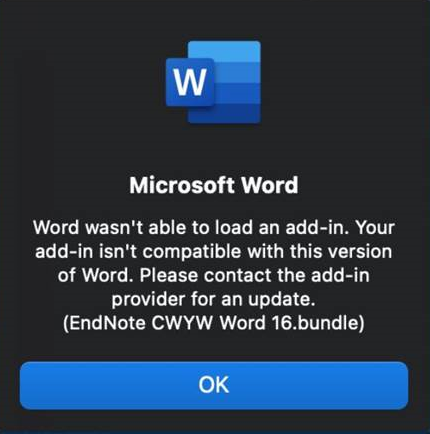
- EndNote ve MS Word'ü kapatın.
- Finder’ı açın ve Uygulamalar klasörüne gidin.
- Microsoft Word uygulamasının dosyasını üzerine bir kez tıklayarak seçin. Not: MS Word’ü başlatmanıza gerek yoktur, sadece dosyayı seçmeniz yeterlidir.
- Ekranınızın üst kısmındaki Dosya menüsüne gidin ve Bilgi Al seçeneğini seçin.
- “Genel” bölümünde, “Rosetta ile aç” seçeneğini işaretleyin.
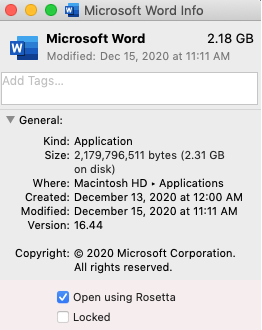
- Microsoft Word’ü açarak hata mesajının görünmediğini kontrol edin.
EndNote 20 CWYW normal şekilde görünür ve kullanılabilir durumda olmasına rağmen aşağıdaki hata hâlâ ortaya çıkıyorsa ve “Rosetta ile Aç” onay kutusu işaretliyse (M1 yongası durumunda): EndNote uygulamasının bu sürümü, Cite While You Write ile uyumlu değildir. Şu anda çalışmakta olan EndNote kopyası şu konumda bulunmaktadır: “/Applications/EndNote 20/EndNote 20.app”
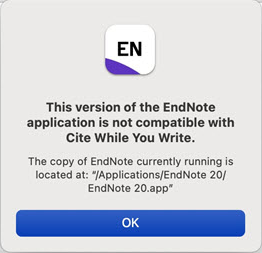
Lütfen Mac için önerileri takip edin ve aşağıdaki 2. sorun giderme adımını kontrol edin:
Bu adımları uygularken zorluk yaşarsanız veya M1 işlemcili bilgisayarlarda EndNote'u çalıştırırken başka herhangi bir sorunla karşılaşırsanız lütfen bizimle iletişime geçin.
Kullanıcılar arasında özelleştirilmiş referans türlerini paylaşma
Lütfen dikkat: Başka bir referans türü içe aktarırsanız, kendi referans türü tablonuzun yerine bu tablo geçecek ve tüm değişiklikler silinecektir.
RefTypeTable.xml dosyasını dışa aktarmak için:
- In EndNote, go to ‘Edit’
- Click on ‘Preferences’
- Select ‘Reference Types’
- Click on ‘Export’ and save the file
- Click on ‘Apply’ and/or ‘OK’
RefTypeTable.xml dosyasını içe aktarmak için:
- In EndNote, go to ‘Edit’
- Click on ‘Preferences’
- Select ‘Reference Types’
- Click on ‘Import’ and browse to the RefTypeTable.xml file to open it
- Click on ‘Apply’ and/or ‘OK’
Gelişmiş yöntem:
RefTypeTable.xml dosyasını aşağıdaki konumdan kopyalayın:
Windows XP or 2000:
- C:Documents and Settings%Username%Application DataEndNote
- Windows Vista veya Windows 7 ve Windows 8:
- C:Users%Username%AppDataRoamingEndNote
- Bu durumda kullanıcı adı, bilgisayarınıza giriş yaptığınız kullanıcı adı olacaktır.
- Place RefTypeTable.xml in the same folder on the other user’s account.
Macintosh OS X:
- RefTypeTable.xml dosyasını aşağıdaki konumdan kopyalayın:
- Kullanıcılar:[ev simgesiyle birlikte kullanıcı adınız]:Library:Application Support:EndNote
- Place RefTypeTable.xml in the same folder on the other user’s account.
EndNote'ta alan içeriğini nasıl taşıyabilir, değiştirebilir, sıfırlayabilir veya kopyalayabilirim?
If you are looking for changing misspelled items in EndNote references there are several ways to change items. To change misspelled words you may find the menu item ‘Library (older versions Edit) > Find and Replace‘ very useful. This feature works similar to MS Words or any other applications ‘Find and Replace’ feature. Here you can select the target field where you would like to change misspelled words or carriage returns and insert anything in ‘Find’ and in ‘Replace with’ fields. By clicking ‘Change’ EndNote will look for the ‘Find’ item and replace it with the entered data in ‘Replace with’.
For correcting Journal names (Synonyms abbreviated, long, custom), Keywords ve Author names, you will need to go to the ‘Term Lists’ via ‘Library (older versions Tools) > Open/Define/Link Term Lists‘.
However, how would you move or clear the whole content of a certain field, e.g. Abstract. Or assuming you have entered some confidential data in some field and you would like to share the EndNote library with other third parties and would like to clear the or replace the content of a field… Then you will need ‘Library (older versions Tools) > Change/Move/Copy Fields…‘
Since this feature can be dangerous, please always backup your library file (.enl) and your folder (.Data) or make a compressed (.enlx) packed/zipped) copy of the library by choosing ‘File-Compressed library (.enlx)…’
Go to ‘Library (older versions Tools) > Change/Move/Copy Fields…‘ Now you will see two tabs: ‘Change Fields‘ and ‘Move/Copy Fields‘.
‘Library (older versions Tools) > Change/Move/Copy Fields… – Change Fields’
‘Library (older versions Tools) > Change/Move/Copy Fields… – Change Fields’The listed options speak for them self. To clear the entire field for instance, you may choose ‘Clear field’ from the ‘Change Fields’ tab and select the correct field right after ‘In’.
Please be safe and make backups!
EndNote kütüphanesinden silinen ama daha önce Word belgesine eklenen referansları EndNote’a aktarabilir miyim?
Bir Word belgesindeki referansları bir EndNote kütüphanesine aktarmak için:
- Belgeyi Word'de açın.
- EndNote menülerinden Tools menüsüne gidin ve ardından 'Export Traveling Library' seçeneğini seçin. EndNote sekmesinden 'Export to EndNote' seçeneğini seçin ve ardından 'Export Traveling Library' seçeneğini seçin.
- 'Export Traveling Library' iletişim kutusunda aşağıdakilerden birini seçin:
-
- An existing EndNote library (Mevcut bir EndNote kütüphanesi):
Kullanılabilir kütüphanelerin açılır listesinden bir kütüphane seçin veya bir kütüphane bulmak için 'Browse' butonuna tıklayın. - A new EndNote library (Yeni bir EndNote kütüphanesi):
Yeni kütüphaneye bir ad verip kaydetmeniz istenecektir.
- An existing EndNote library (Mevcut bir EndNote kütüphanesi):
Not: Kayıtları mevcut bir kütüphaneye eklemeden önce gözden geçirebilmeniz için, bunları yeni bir EndNote kütüphanesine aktarmanızı öneririz.
Word belgenizdeki referansları bir EndNote kütüphanesine kopyalamanın alternatif bir yolu vardır. Hem Word belgenizi hem de EndNote kütüphanenizi açın. Ardından, EndNote’ta 'Tools' menüsüne, ardından 'Cite While You Write' alt menüsüne gidin ve 'Import Traveling Library' seçeneğini seçin.
'Export/Import Traveling Library' komutlarını kullandığınızda, dışa aktarılan referanslar yeniden numaralandırılır ve orijinal referans numaralarını korumazlar.
'Traveling Library'de Notes, Abstracts, Figures, yada Captions bilgileri yer almamaktadır.
When EndNote is installed, by default only the most ‘popular’ import filters are installed. How can I download all import filters?
When EndNote is installed, by default only the most ‘popular’ import filters are installed.
Import Filters can be available on two places:
- Generic for all users the default (non editable location) is the installation folder and sub folder ‘Filters’ (e.g. for Windows: ‘C:Program Files (x86)EndNoteFilters’ and for Mac: ‘Applications/EndNote/Filters’).
- Customized (‘Save as’), user specific files will be stored in the folder which is defined in the folder on Windows: ‘Edit > Preferences > Folder Locations > Filters’ and on Mac: ‘EndNote> Preferences > Folder Locations > Filters’.
To download other import filters, you can choose one of the following instructions:
- You can download all import filters if you select ‘Custom’ option during EndNote installation.
- If you completed EndNote installation, ‘Typical’ option is selected and you want to download all import filters:
Windows:
- Windows 8.x: Go to ‘Control Panel>Programs and Features’. Select EndNote and choose ‘Change’. Select the ‘Modify Option’ and click ‘Next’.
Windows 10: “Ayarlar > Uygulamalar ve Özellikler” seçeneğine gidin ve EndNote’u seçin. “Değiştir” seçeneğine tıklayın ve ardından “İleri” seçeneğine tıklayın.
- Place a check next to ‘Additional Filters’ and choose ‘Will be installed on local hard drive’. Click the plus sign to select only specific filters. Click ‘Next’.
Mac OS:
- EndNote’ta “Menü”ye gidin ve 'Customizer' ı seçin.
- Place a check next to all of the ‘Import Filters’ you’d like.
'Next' butonuna iki kez tıklayın ve pencereyi kapatmak için 'Done' butonuna tıklayın.
- If you completed EndNote installation, ‘Typical’ option is selected and you want to download one of import filters:
- 'EndNote' programını çalıştırın
- From the Edit menu, choose ‘Import Filters/Open Filters Manager…’
- Click ‘Get More on the Web…’ buton from ‘EndNote Import Filters’ window.
- For download one of import filters, you can use download links from the list below on this page.
Ve daha sonra bu dosyaları şu konuma kopyaladıktan sonra kullanabilirsiniz:
- Windows: ‘C:Program FilesEndNoteFilters’ folder
- Mac: ‘ApplicationsEndNoteFilters’ folder.
yada
- Double-click the filter file to open in EndNote.
- In EndNote, click ‘File Menu’ and choose ‘Save as’. Remove the word ‘copy’ and click ‘Save’.
- Click on ‘File Menu’ and choose ‘Close Filter’.
- If you completed EndNote installation, ‘Typical’ option is selected and you want to download one of import filters:
- http://endnote.com/downloads/styles http://endnote.com/downloads/import-filters gidin.
- For download one of import filters, you can use download links from the list below on this page.
Ve daha sonra bu dosyaları şu konuma kopyaladıktan sonra kullanabilirsiniz:
- Windows: ‘C:Program FilesEndNoteFilters’ folder
- Mac: ‘ApplicationsEndNoteFilters’ folder.
yada
- Double-click the filter file to open in EndNote.
- In EndNote, click ‘File Menu’ and choose ‘Save as’. Remove the word ‘copy’ and click ‘Save’.
- Click on “File Menu” and choose ‘Close Filter’.
EndNote: Deneme süresi dolduğunda ne olur?
EndNote desktop deneme sürümü, deneme süresi boyunca tam işlevli bir program olarak çalışacaktır. Programı ilk kez kullandıktan sonra, EndNote’u ve tüm özelliklerini değerlendirmek için 30 gününüz olacaktır. Bu 30 günün sonunda, program özellikleri kısıtlanmış bir EndNote Viewer sürümüne dönecektir.
After the program reverts to an EndNote Viewer, you will still be able to open EndNote libraries, search, sort, and print references. However, with
the EndNote Viewer you cannot:
- Add or edit references in a library that has 10 or more references already in it.
- Format more than 10 citations in a paper.
- Retrieve more than 10 references from a remote database.
- Import more than 10 references.
- Export more than 10 references at one time.
- Sync with EndNote online.
'Term List' listesindeki dergi adlarını nasıl tamamlayabilirim?
Instructions to complete the Journal names:
- Start EndNote
- Go to ‘Library’ – ‘Open Term Lists’ – ‘Journals term List’ (EndNote 20 or later)
Go to ‘Tools’ – ‘Open Term Lists’ – ‘Journals term List’ (EndNote X9 or earlier) - In the tab Lists, select ‘Journals’.
- Click on tab ‘Terms’.
- If you wish to do so, you can delete the current list of Journal names.
- Go back to the tab ‘Lists’.
- If not already selected, select ‘Journals’.
- Click on the button ‘Import list’.
- Go to the installation folder of EndNote
- Open the sub folder ‘Terms lists’
On, for instance, Windows 8, 10, 11 64-bit system this is standard:
C:Program Files (x86)EndNote 2025Terms ListsOn, for instance, Windows 8, 10, 11 32-bit system this is standard:
C:Program FilesEndNote 2025Terms Lists - Select the list that you would like to import (f.i. Medical.txt). There is a list available per discipline.
- Click on the button ‘Open’.
All Journals including the correct abbreviations will now be imported.
Verification:
- Start EndNote
- Go to ‘Library’ – ‘Open Term Lists’ – ‘Journals term List’ (EndNote 20 or later)
Go to ‘Tools’ – ‘Open Term Lists’ – ‘Journals term List’ (EndNote X9 or earlier) - In the tab Lists, select ‘Journals’.
- Click on the tab ‘Terms’.
Google Chrome, how to directly export references from an online source to EndNote
How to directly export references (.ciw, .enw, .ris files) from an online source in Google Chrome to EndNote automatically:
- Start Google Chrome.
- Download at least one exported file (e.g., some references export from Google Scholar, e.g. scholar.enw).
- Right mouse click on the file in the download bar and select “Always open files from this type”.
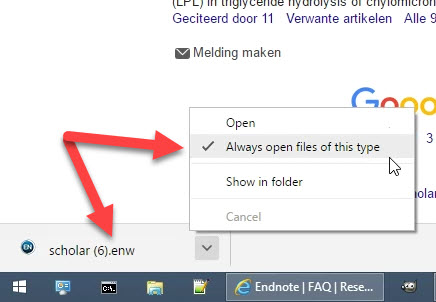
- Now the settings are finalized in Google Chrome and the file will open automatically each time it is downloaded.
In some cases Windows can’t open certain file types, since the extension isn’t defined to an application.
To configure this, go via Windows Explorer to the folder you downloaded the reference export file. - RIGHT mouse click one of the downloaded/exported files (e.g. scholar.enw).
- Choose ‘Open With’ and “Choose default program…’
- Choose ‘Keep using EndNote 21’ or if there is no application defined yet, choose ‘More options’ and “Look for another app on this pc’.
- Browse to the EndNote installation folder and select your EndNote 21 executable (.e.g, C:Program Files (x86)EndNote 2025EndNote.exe’).
- Click ‘Open’.
Now any file with the extension .enw (e.g., scholar.enw) will be automatically opened in EndNote and the references imported.
Repeat steps 5 through 9 for other files with extensions (e.g. .ris, .ciw).EndNote’u en son yamalara nasıl güncelleyebilirim?
Windows:
There are 2 different options to get the newest update:
- Start EndNote. A splash screen is shown where you can download and install the update.
- Start EndNote. Click on the tab above on ‘Help’ > ‘Check for Updates’.
macOS:
There are 2 different options to get the newest update:
- Start EndNote. A splash screen is shown where you can download and install the update.
- Start EndNote. Click on the tab above on ‘EndNote’ > ‘Check for Updates’.
Kütüphanemi (manuel olarak) nasıl yedekleyebilirim?
Her EndNote kütüphanesi iki dosyadan oluşur:
- .enl uzantılı bir dosya (örnek: MyLibrary.enl)
- .Data uzantılı bir klasör (örnek: MyLibrary.Data)
.Data klasörü dosya eklerini (PDF), veritabanı dosyalarını ve alt klasörlerini içerir.
Sıkıştırılmış bir EndNote kütüphanesi, tek bir .enlx dosyasından oluşur (örneğin, MyLibrary.enlx; .docx, .xlsx, .pptx dosyalarıyla karşılaştırın). .enlx dosyası aslında bir zip dosyasıdır.
Kütüphanenizi yedeklemenin çeşitli yolları vardır.
EndNote uygulaması aracılığıyla yedekleme:
- "EndNote yedek" adlı bir klasör oluşturun.
- EndNote'u başlatın ve kütüphanenizi açın.
- Menüden ‘File > Compressed Library (.enlx)…’. seçeneğini seçin. ‘Compressed Library (.enlx)’ ekranı görüntülenecektir.
- ‘Create’ seçeneğiyle belirlediğiniz kriterlere bağlı olarak, kütüphanenizin tamamını, bir grup setini, bir grubu veya kütüphanenizden seçtiğiniz referansları (dosya ekleri dahil veya hariç) sıkıştırabilir ve ‘Create & Email’ seçeneğiyle sıkıştırılmış kütüphanenizi e-posta ile gönderebilirsiniz. En iyisi, ekler dahil olmak üzere kütüphanenin tamamını yedeklemektir (varsayılan ayar).
- Sıkıştırılmış kitaplığınızı yedeklemek için ‘Next’ butonuna tıklayın.
- .enlx dosyasını (sıkıştırılmış EndNote kütüphane dosyası, örneğin Mylibrary.enlx) 'EndNote yedek' klasörüne kaydedin (1. adımda oluşturulan).
Sıkıştırılmış EndNote Kütüphane Dosyasını Geri Yükleme
- EndNote’u başlatın, menüden ‘File > Open library’ seçeneğini seçin, .enlx dosyasını bulun ve 'Open' butonuna tıklayın.
- .enlx dosyası açıldığında, EndNote, .enl dosyasını ve .Data klasörünü .enlx dosyasının açıldığı klasöre çıkaracaktır. Bu nedenle, .enlx dosyasını açmadan önce, kütüphane dosyasının ve klasörünün çıkarılmasını istediğiniz bir klasöre .enlx dosyasını kopyalayabilirsiniz.
Kütüphanenizi manuel olarak yedekleyin:
- "EndNote yedek" adlı bir klasör oluşturun.
- Windows Gezgini veya Mac Finder aracılığıyla kütüphanenizin bulunduğu klasöre gidin.
- .enl dosyasını ve .Data klasörünü (örneğin, “Mylibrary.enl” dosyasını ve “Mylibrary.Data” klasörünü) 'EndNote yedek' klasörüne kopyalayın.
Bir terim listesini nasıl içe/dışa aktarabilirim veya ekleyebilirim?
To import or export a term list:
- In EndNote, go to ‘Tools’
- Click on ‘Define Term Lists’
- Select the library and list you wish to import to or export from, e.g., Authors, Journals, Keywords or a custom list
- To import: click on ‘Import List’ and select the file you wish to import
- To export: click on ‘Export List’ and select the file you wish to export
- Click on ‘Close’
The advantage of linking a term list to a certain field in a reference (type): While entering new data, the existing terms will appear while you type, allowing you to select a term, resulting in faster and error free input.
To link fields with term lists:
- In EndNote, go to ‘Tools’
- Click on ‘Link Term Lists’
- Select the library you wish to edit
- You can now select/link your term lists with the fields
- Click on ‘OK’ after you finished linking
EndNote kurulduğunda, varsayılan olarak yalnızca en “popüler” bağlantı (connection) dosyaları yükleniyor. Tüm bağlantı dosyalarını nasıl indirebilirim?
When EndNote is installed, by default only the most ‘popular’ connection files are installed.
Connection Files can be available on two places:
- Generic for all users the default (non editable location) is the installation folder and sub folder ‘Connections’ (e.g. for Windows: ‘C:Program Files (x86)/EndNote/Connections’ and for Mac: ‘Applications/EndNote/Connections’).
- Customized (‘Save as’), user specific files will be stored in the folder which is defined in the folder on Windows: ‘Edit / Preferences / Folder Locations / Connections’ and on Mac: ‘EndNote/ Preferences / Folder Locations / Connections’.
To download other connection files, you can choose one of the following instructions:
- You can download all connection files if you select ‘Custom’ option during EndNote installation.
- If you completed EndNote installation, ‘Typical’ option is selected and you want to download all connection files:
Windows:
- Windows 8.x: Go to ‘Control Panel/Programs and Features’. Select EndNote and choose ‘Change’. Select the ‘Modify Option’ and click ‘Next’.
Windows 10: Go to ‘Settings / Apps & Features’ and select EndNote. Click ‘Modify’ and click ‘Next’.
- Place a check next to ‘Additional Connections’ and choose ‘Will be installed on local hard drive’. Click the plus sign to select only specific connections. Click ‘Next’.
Mac OS:
- EndNote’ta “Menü”ye gidin ve 'Customizer' ı seçin.
- Place a check next to all of the ‘Connections’ you’d like.
Click ‘Next’ twice and ‘Done’ to close the window.
- If you completed EndNote installation, ‘Typical’ option is selected and you want to download one of connection files:
- 'EndNote' programını çalıştırın
- From the Edit menu, choose ‘Connection Files/Open Connection Manager…’
- Click ‘Get More on the Web…’ buton from ‘EndNote Connection Files’ window
- For download one of connection files, you can use download links from the list below on this page.
Ve daha sonra bu dosyaları şu konuma kopyaladıktan sonra kullanabilirsiniz:
- Windows: ‘C:Program Files/EndNote/Connections’ folder
- Mac:’Applications/EndNote/Connections’ folder.
yada
- Double-click the connections file to open in EndNote.
- In EndNote, click ‘File Menu’ and choose ‘Save as’. Remove the word ‘copy’ and click ‘Save’.
- Click on ‘File Menu’ and choose ‘Close Connection’.
-
If you completed EndNote installation, ‘Typical’ option is selected and you want to download one of connection files:
- http://endnote.com/downloads/styles http://endnote.com/downloads/connections gidin.
- For download one of connection files, you can use download links from the list below on this page.
Ve daha sonra bu dosyaları şu konuma kopyaladıktan sonra kullanabilirsiniz:
- Windows: ‘C:Program Files/EndNote/Connections’ folder
- Mac:’Applications/EndNote/Connections’ folder.
yada
- Double-click the connections file to open in EndNote.
- In EndNote, click ‘File Menu’ and choose ‘Save as’. Remove the word ‘copy’ and click ‘Save’.
Click on ‘File Menu’ and choose ‘Close Connection’.
Web mağazanızdan bir EndNote upgrade sürümü sipariş ettim. Kurulum sırasında seri numarası ve ürün anahtarı isteniyor. Seri numarası ve ürün anahtarı istenen bu iki alana ne girmeliyim?
Seri numarası 5234567890 veya 2234567890 gibi görünür, 5 veya 2 ile başlar ve tamamen sayılardan oluşur. Ürün anahtarı ise 9NGHJ-Z7TRQ-UTR12-F9TQP-KL7MN gibi görünür ve 25 karakterlik alfanümerik bir dizidir.
Yeni bir EndNote full versiyon kurulumunda yalnızca ürün anahtarı gereklidir. Ancak Upgrade versiyonun kurulumu için eski (önceki) bir sürümün seri numarası ve yeni sürümün ürün anahtarı gerekecektir.
Administrative
Web mağazanızdan bir yazılım sipariş ettim, bunu nasıl indirebilirim?
As soon as your order has been processed, you’ll receive an e-mail with Order Details (please check the folder with Junk E-mail if you have not received it). In this e-mail you will find the download link for the software. Possibly this link is being blocked by your e-mail program, in that case follow these steps to download the software:
Go to shop.researchsoftware.com (or click ‘Shop’ at www.researchsoftware.com).
Click ‘Login’ (header, right top). You will be redirected to our identity provider id.esdnow.com.
When you have logged in, you will be sent back to the ‘My Account’ shop environment (click on ‘My Account’ if you are on another page in the shop).
Now you get to see the details of your account, orders and downloads (My orders, My wishlist and Downloads & licenses).
Click the order number of your order to see the order details.
Click ‘Downloads & licenses’ to see your license info and download link.
Ödeme iadesinin hesaba geçmesi ne kadar sürer?
Geri ödemenizin işleme alınması için lütfen bize 3-5 iş günü süre tanıyın. Geri ödeme tutarı, satın alma işlemi sırasında kullanılan ödeme yöntemine göre otomatik olarak iade edilecektir.
Siparişler
Siparişimi nasıl iptal edebilir veya değiştirebilirim?
Maalesef, sunulan hizmetlerin niteliği gereği (lisansların ve indirmelerin anında sağlanması nedeniyle), sipariş verildikten sonra bu siparişte herhangi bir değişiklik yapmak veya siparişi iptal etmek mümkün değildir. Ancak, para iadesi talep edebilirsiniz.
Siparişimi nasıl takip edebilirim?
Siparişinizi verdikten sonra sizden bir e-posta alacaksınız. Sipariş ödemeniz işleme alındığında sizi bilgilendireceğiz ve lisans bilgileri ile indirme bilgilerini içeren bir e-posta göndereceğiz.
Ödeme seçeneklerim nelerdir?
Wero (European iDeal), Bancontact, Visa, MasterCard, American Express, Maestro ve PayPal gibi tüm yaygın ödeme yöntemlerini kabul ediyoruz.
İade ve Değişim
Ödeme iadesinin hesaba geçmesi ne kadar sürer?
Geri ödemenizin işleme alınması için lütfen bize 3-5 iş günü süre tanıyın. Geri ödeme tutarı, satın alma işlemi sırasında kullanılan ödeme yöntemine göre otomatik olarak iade edilecektir.
Geri ödememi nasıl takip edebilirim?
Geri ödemenizin durumunu takip etmek için lütfen bizden aldığınız onay e-postasına bakınız. Geri ödeme işleminin tamamlanması 5 ila 7 iş günü sürebilir.
İade ve Değişim Politikanız nedir?
Teslim edilecek ürünlerin niteliği gereği (lisansların ve indirmelerin anında sunulması nedeniyle), özellikle ürün (lisans) etkinleştirildikten sonra para iadesi yapmıyoruz. Farklı bir ürün (lisans) türü sipariş etmek isterseniz, ürün değişimi talebinde bulunabilirsiniz. Satın alma tarihinden itibaren 30 gün içinde ürün değişimi ve para iadesi talebinde bulunabilirsiniz.
Teslimat ve İndirme
Yurt dışına kargo gönderiyor musunuz?
Teslim edilecek ürünlerin niteliği (lisansların ve indirmelerin anında sunulması) sayesinde, evet, lisansı ve indirme dosyasını dünyanın her yerine teslim edebiliriz. Lütfen, indirilebilir ürünlerin teslim edileceği AB ülkesine göre ek KDV (vergi) masraflarının uygulanacağını unutmayın.
Ücretsiz kargo hizmeti sunuyor musunuz?
Teslim edilecek ürünlerin niteliği (lisansların ve indirmelerin anında online olarak sunulması) nedeniyle, kargo ücreti alınmamaktadır.
Teslimat ne kadar sürer?
Teslim edilecek ürünlerin niteliği (indirilebilir ürün olması) sayesinde, lisans bilgileri ve indirme bağlantıları birkaç dakika içinde e-posta yoluyla gönderilir. Öğrenci sürümlerinde, öğrencilik durumunuzu belgelemek için öğrenci kimliğinizi yada belgenizi taratarak veya bir fotoğrafını çekerek bize göndermenizi isteyebiliriz.
Uygunluk: Halen, resmen tanınan bir eğitim kurumunda tam-zamanlı yada yarı-zamanlı (PhD/Master olmayan) öğrencileri içermektedir. Geçerli öğrenci kimliğinizi taratıp tarafımıza göndermenizi talep ediyoruz. Öğrenci kimliğiniz tarafımıza ulaştığında ürün download linkini ve seri numarasını gönderiyoruz. Aynı EndNote, aynı özellikler, aynı güçlü paket.